Googleマップで場所の座標を取得する方法
以下の手順に従ってご自身の企画の開催会場の緯度経度座標を正しく取得してください。住所をGoogleマップなどで入力して検索しても実際の位置からずれてしまうことが頻発しており、来場者がたどり着けない場合があります。来場者が正しく辿り着き、かつ近隣の方にご迷惑をかけないためにも正確な座標を回答してください。
(iPhone・iPadの場合)
- iPhone または iPad で、Googleマップ アプリを開く。
- 目標となる地点を長押しする。(地図を拡大してできるだけ正確なポイントで長押し!)
- この方法ではすでにGoogleマップに登録済みでラベルのついている場所の座標を取得することができません。パソコンでならその地点の座標が取得可能なのでパソコンで取得するか、少しだけずらしたラベルのついていない場所を長押しして指定してください。
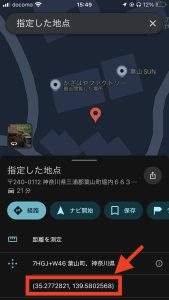
- 指定した地点の詳細を表示させる。
- 出てきた詳細画面で座標を確認する。(下の画像、赤枠で囲まれた数字が座標です)
- 座標の数字を長押しすれば座標をコピーできます。
(Androidの場合)
- Android スマートフォンまたはタブレットで、Googleマップ アプリを開く。
- 目標となる地点を長押しする。(地図を拡大してできるだけ正確なポイントで長押し!)
- この方法ではすでにGoogleマップに登録済みでラベルのついている場所の座標を取得することができません。パソコンでならその地点の座標が取得可能なのでパソコンで取得するか、少しだけずらしたラベルのついていない場所を長押しして指定してください。
- 検索ボックスで座標を確認できます。
(パソコンの場合)
- パソコンで Google マップを開きます。
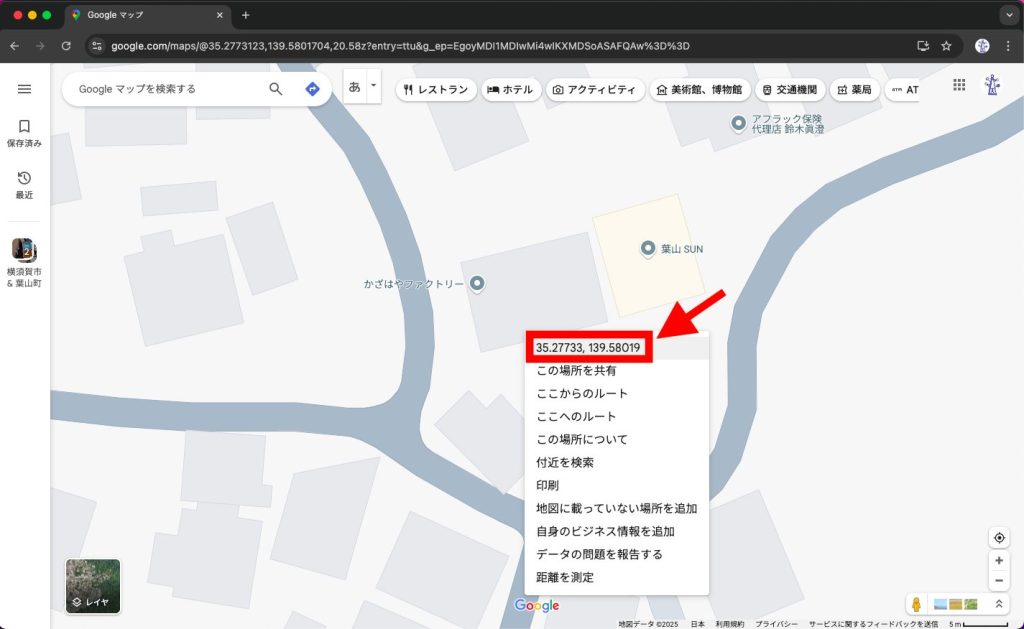
- 地図上で目標となる地点を右クリックします。
- ポップアップ ウィンドウが表示されます。下の画像の赤枠で囲まれた数字が座標です。
- 座標をコピーするには、座標の数字をクリックします。